Dokumentation
Die vollständige Anleitung zu Chuchi Print — vom Einrichten eures Events bis zur Abrechnung danach. Wenn ihr am Eventtag eine Frage habt oder einfach verstehen wollt, was eine Einstellung genau macht, seid ihr hier richtig.
Inhaltsverzeichnis
📝 Event anmelden
So kommt ihr von der Anfrage zum eigenen Event im System.
Im Kundenbereich (app.chuchi-print.ch/admin-login, Tab „Kunde") registriert ihr euch einmal mit Vereinsname, eurem Namen und E-Mail-Adresse. Danach reicht ihr für jedes Fest ein neues Event ein: Eventname* und Ort* sowie ein kurzes Formular „Was brauchst du?" — z.B. ob ihr Kartenzahlung wollt, wie viele Drucker ihr braucht, ob wir eure Speisekarte für euch einrichten sollen, und ob ihr eigene SumUp-Terminals habt. Habt ihr von uns einen Gutschein-Code erhalten, tragt ihr ihn direkt im Formular ein — der Rabatt erscheint sofort in der Zusammenfassung.
„Weiter zur Übersicht" zeigt danach Event-Daten, die vollständige Positionsliste und den Gesamtpreis nochmals schreibgeschützt zur Kontrolle, zusammen mit der AGB-Checkbox. Erst dort schliesst ihr mit „Kostenpflichtig buchen" verbindlich ab — lässt sich der Preis noch nicht vollständig automatisch berechnen (eine Position „auf Anfrage"), heisst der Button „Unverbindlich einreichen" und es entsteht noch keine Zahlungspflicht. Mit „Zurück" geht's ohne Datenverlust zum Formular zurück.
Jedes neu eingereichte Event wird kurz von uns geprüft und freigeschaltet — meldet euch also nicht erst am Vortag. Solltet ihr abgelehnt werden (z.B. weil Angaben fehlen), seht ihr den Grund direkt bei eurem Event und könnt die Anfrage anpassen und erneut einreichen. Erst nach der Freigabe erhält euer Event einen Event-Code und die PINs für euer Team.
Eure Kontakt- und Rechnungsdaten pflegt ihr jederzeit selbst in eurem Profil — inklusive eurer Rolle im Verein (z.B. „Präsident, Kassier") und der Rechnungsadresse. Bei Fragen erreicht ihr uns direkt über den Support-Chat in eurem Kundenbereich.
🔑 Rollen & PIN-Login
Am Eventtag melden sich alle mit Rolle, Event-Code und PIN an — kein Passwort-Chaos.
Unter /login wählt jede Person zuerst ihre Rolle (Service, Küche, Theke oder Kasse), gibt den 6-stelligen Event-Code ein und dann den 4-stelligen PIN dieser Rolle. Es gibt keine persönlichen Accounts fürs Team — genau richtig für Helfer:innen, die im Schichtbetrieb wechseln.
Den schnellsten Weg zum Login gibt's über das Zugangsblatt (siehe „Event-Einstellungen"): der QR-Code darauf trägt den Event-Code automatisch ein, das Team muss nur noch den PIN eintippen.
Für euch als Verein gibt es einen zweiten, separaten Login unter „Jetzt anmelden" (Tab „Kunde") mit E-Mail und Passwort — darüber verwaltet ihr eure Events, die Speisekarte und alle Einstellungen.
Statt über den Browser lässt sich Chuchi Print auch als eigene App installieren — gleicher Login, aber ohne Browser-Adresszeile und mit Tap to Pay direkt verfügbar.

 Demnächst
📋 Speisekarte pflegen
Artikel, Preise und Kategorien selbst verwalten — jederzeit, auch während des Events.
Änderungen sind sofort wirksam — auch mitten im Betrieb. Ihr könnt die Speisekarte selbst erfassen oder bei der Event-Anmeldung angeben, dass wir sie für euch einrichten.
🛎️ Bestellen (Service)
Der Screen, den euer Serviceteam am Tisch benutzt.
Servicekräfte geben ihren Namen und die Tischnummer ein, wählen Artikel über die Kategorien-Reiter aus und passen Menge oder Bemerkung pro Artikel an (z.B. „ohne Zwiebeln"). Ein Tap auf „Bestellung senden" genügt — die Bestellung wird sofort erstellt und automatisch an Küche und/oder Theke gedruckt, aufgeteilt nach Abholstation. Niemand muss manuell drucken oder Bescheid geben.
Ist das Depot-System aktiv und die Bestellung enthält einen Pfand-Artikel, fragt die App direkt danach, ob eine Depot-Karte verknüpft werden soll. Nach dem Senden geht's automatisch weiter zur Kasse, falls gleich kassiert werden soll.
Unter „Meine Bestellungen" sieht das Serviceteam alle laufenden Bestellungen mit Status (Neu / In Bearbeitung / Fertig / Serviert) auf einen Blick — die Liste aktualisiert sich von selbst.
🍳 Küche & Theke
Die Bon-Screens für Küche und Getränke-Ausgabe.
Jede Station sieht nur die Artikel, die für sie bestimmt sind — auch wenn eine Bestellung beides enthält, wird sie automatisch aufgeteilt. Neue Bestellungen erscheinen automatisch (alle paar Sekunden aktualisiert) und werden ohne weiteres Zutun sofort gedruckt; ein „Bon drucken"-Knopf erlaubt bei Bedarf einen Nachdruck. Ein grüner oder roter Punkt oben zeigt, ob der Drucker gerade verbunden ist.
Jeder Bon zeigt Tischnummer (oder Kassen-Nummer, siehe „Kasse"), Servicekraft sowie Artikel mit Menge und Bemerkungen — ohne Preise oder Gesamtbetrag, da er nur zum Zubereiten dient, nicht zum Kassieren.
🧾 Kasse
Der Verkaufspunkt für Laufkundschaft ohne Tischbedienung.
An der Kasse werden Artikel wie bei einer Bestellung ausgewählt, direkt bezahlt (Bar, TWINT oder Karte via SumUp) und der Verkauf sofort abgeschlossen — für Gäste, die nicht am Tisch bedient werden, sondern direkt am Stand kaufen. Tischbestellungen werden nicht an der Kasse abgerechnet, sondern direkt im Service bezahlt: nach dem Senden einer Bestellung kann sofort „Alles zusammen" oder „Aufteilen" gewählt werden — Aufteilen verteilt eine Rechnung auf mehrere Zahlungen, z.B. wenn eine Gruppe getrennt zahlt.
Kartenzahlungen laufen über euer eigenes SumUp-Konto, das ihr im Kundenbereich einmalig verbindet — das Geld geht direkt an euch, wir haben zu keinem Zeitpunkt Zugriff darauf.
Beispiel: Kassen-Bestellungen an Küche/Theke — ausgeschaltet
Die Kundschaft wählt die Artikel, bezahlt — und erhält direkt den Waren-Bon zum Einlösen. An Küche oder Theke wird dafür nichts gedruckt oder aufgerufen.
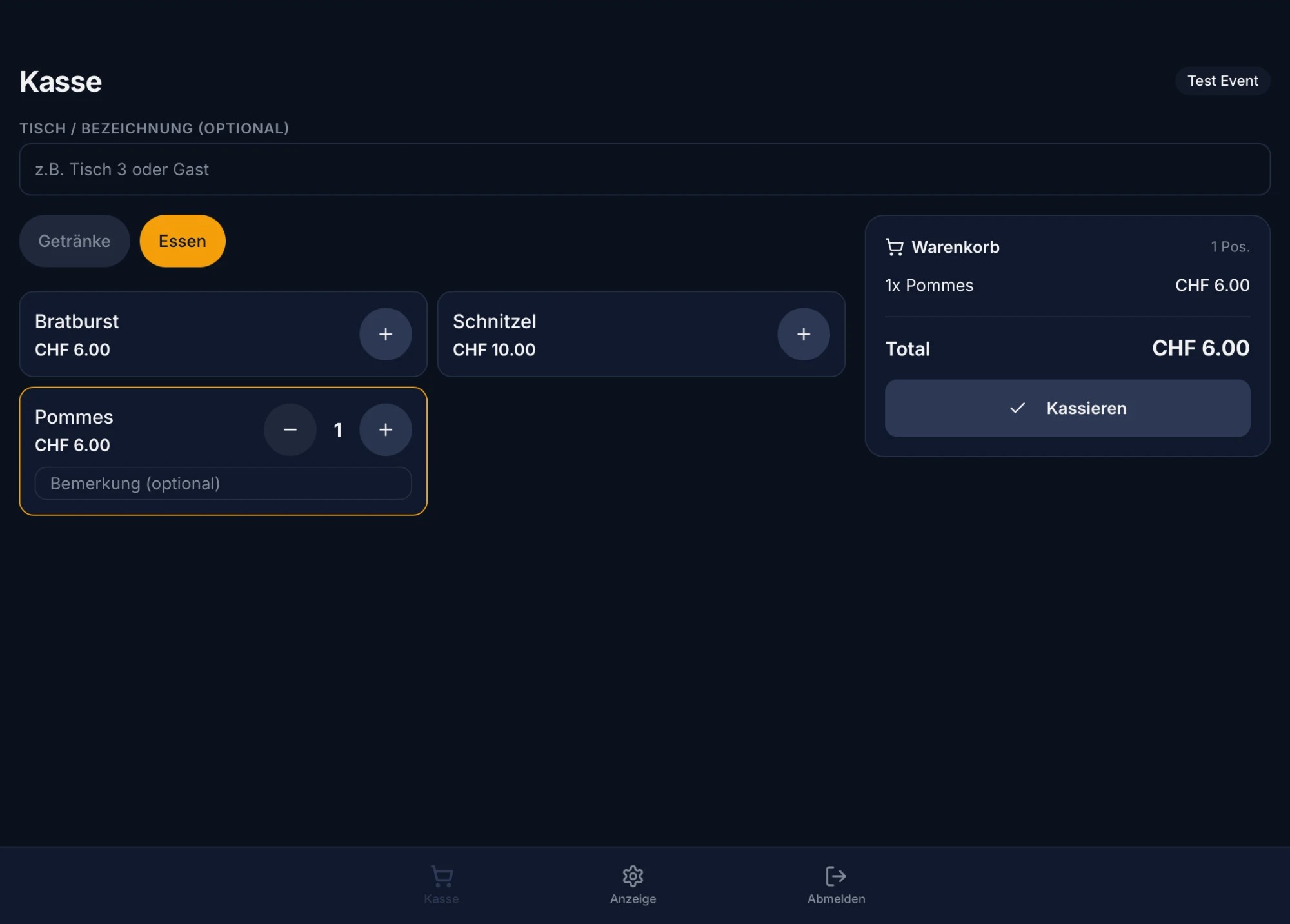 Artikel wählen
An der Kasse ausgewählt und auf „Kassieren" getippt.
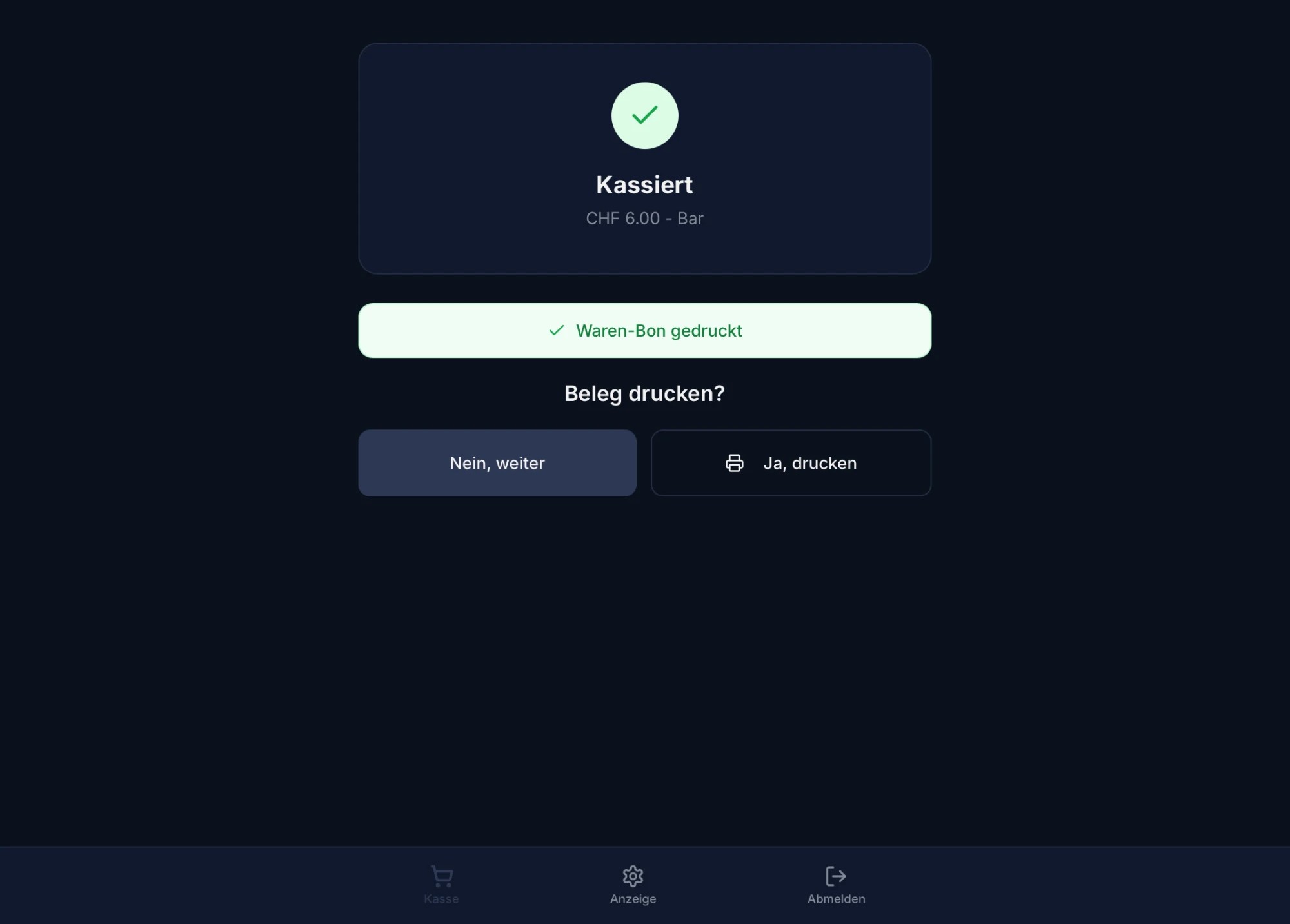 Kassiert
Keine Nummer — der Waren-Bon ist bereits der Beleg.
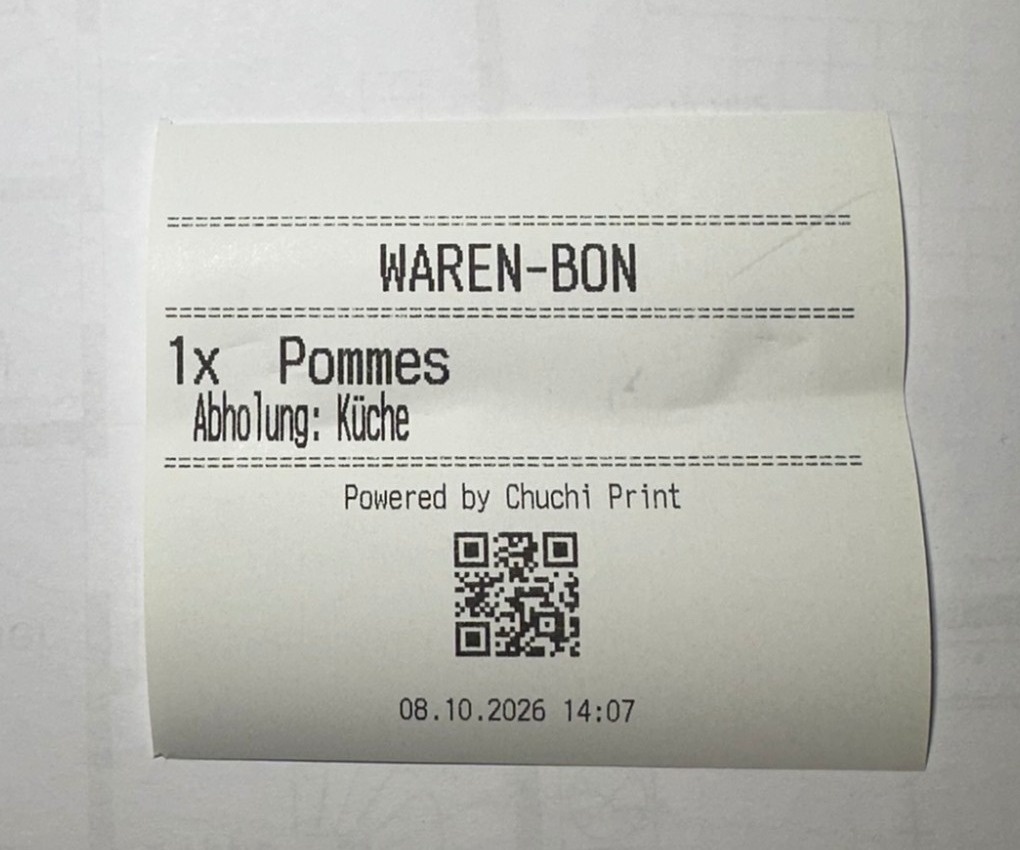 Waren-Bon
Kundschaft geht direkt zur Küche und tauscht ihn gegen die Ware.
Beispiel: Kassen-Bestellungen an Küche/Theke — eingeschaltet
Gleicher Ablauf an der Kasse — aber der Verkauf bekommt zusätzlich eine Abholnummer und wird wie eine Tischbestellung an die Küche gedruckt.
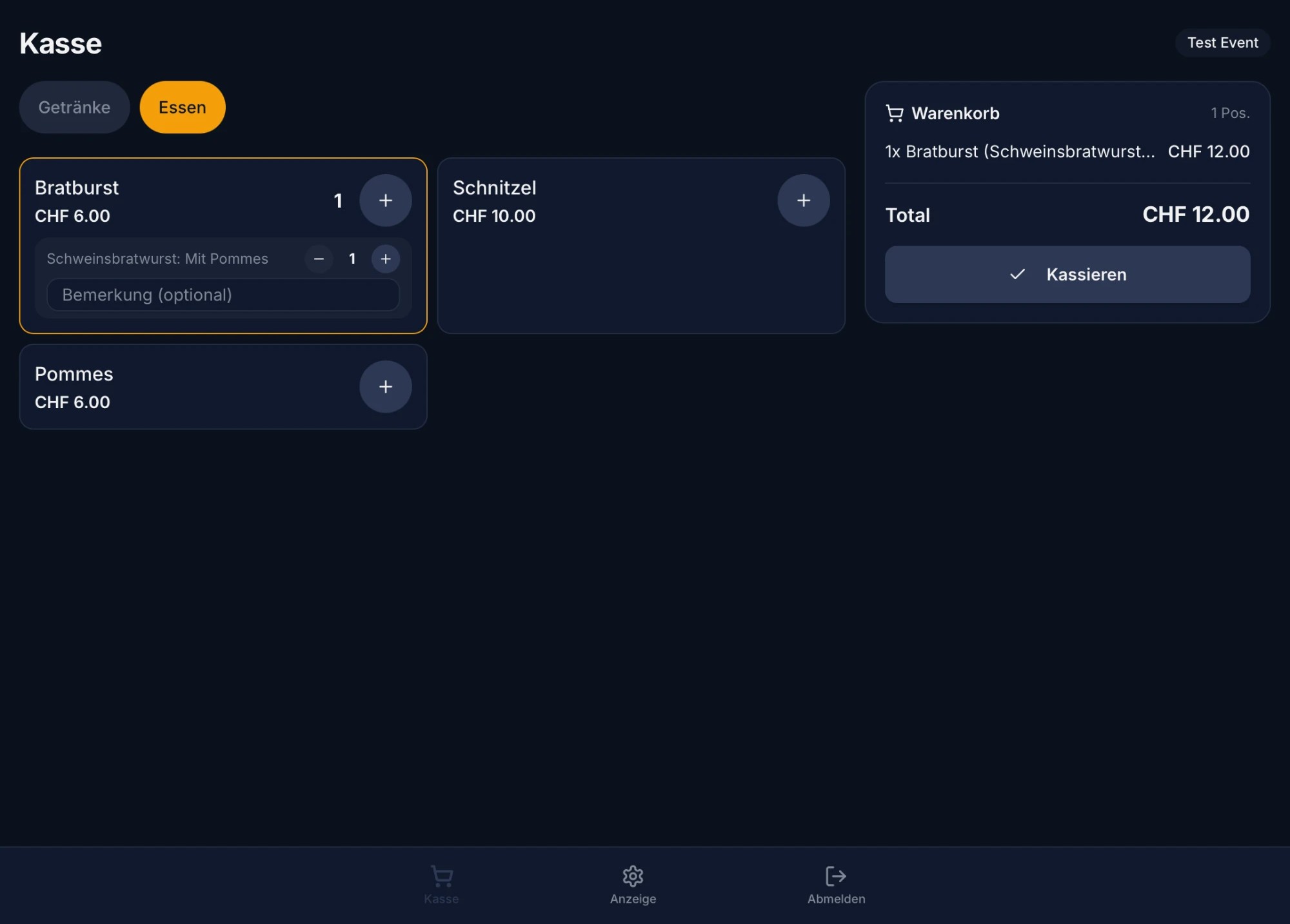 Artikel wählen
Gleicher Ablauf wie oben — nur die Einstellung ist aktiv.
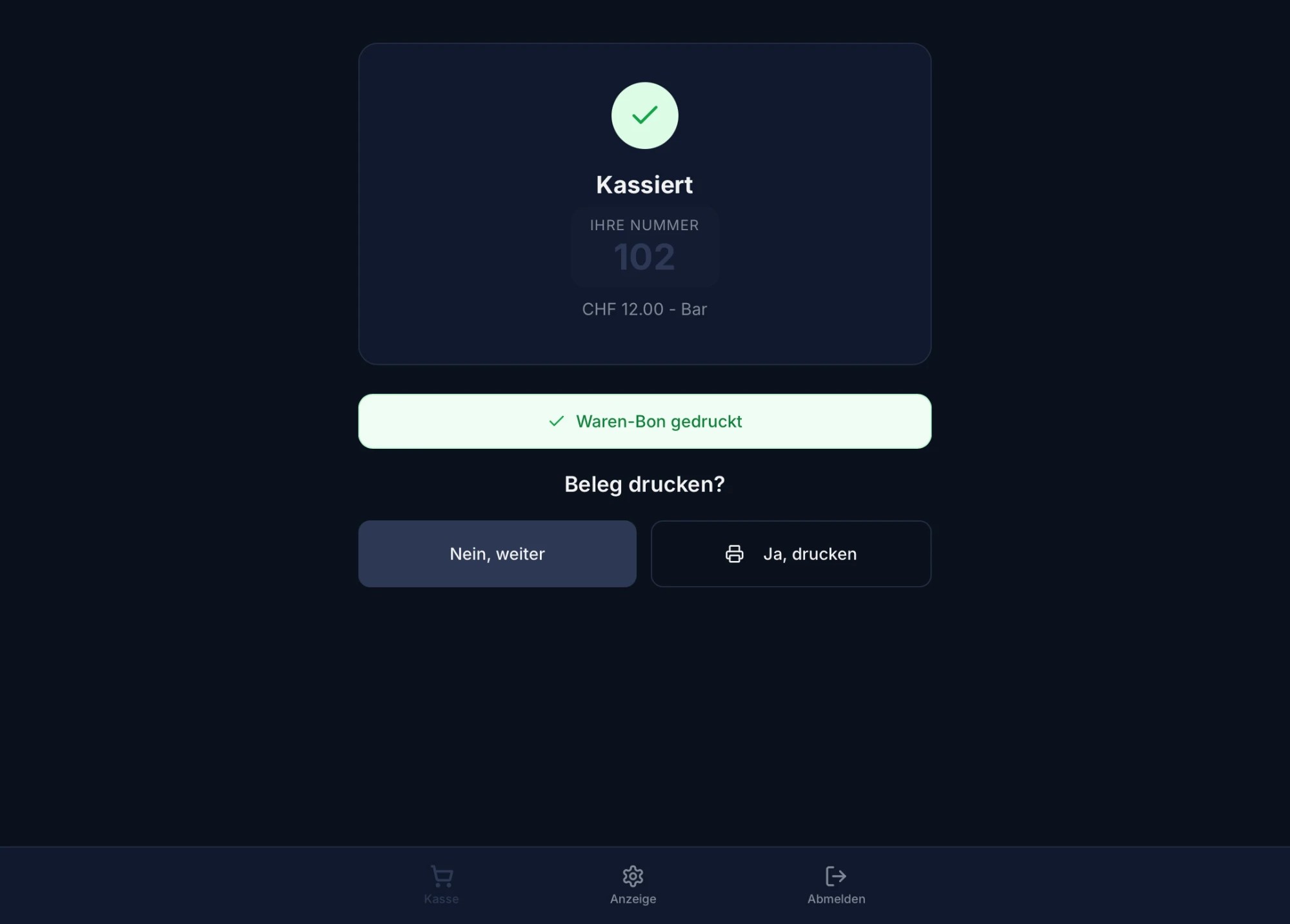 Nummer 102
Die Kundschaft erhält eine Abholnummer zum Aufrufen.
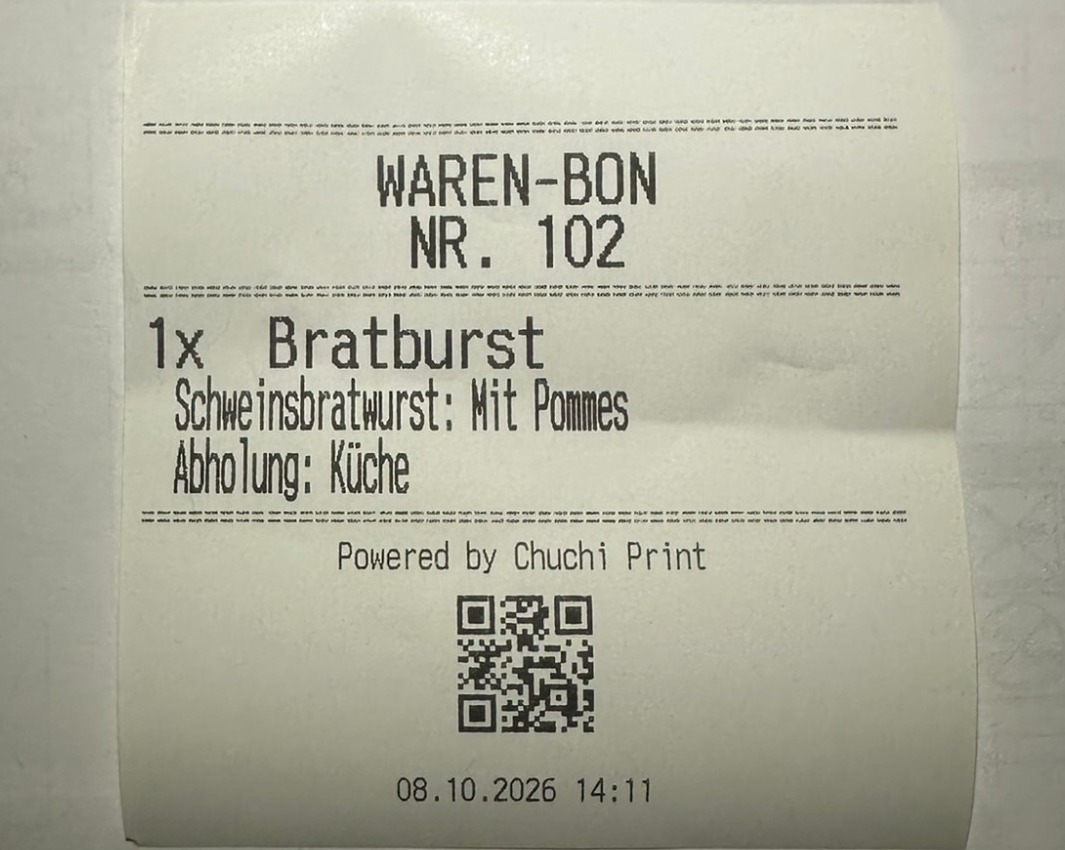 Waren-Bon Nr. 102
Trägt dieselbe Nummer wie der Küchenbon.
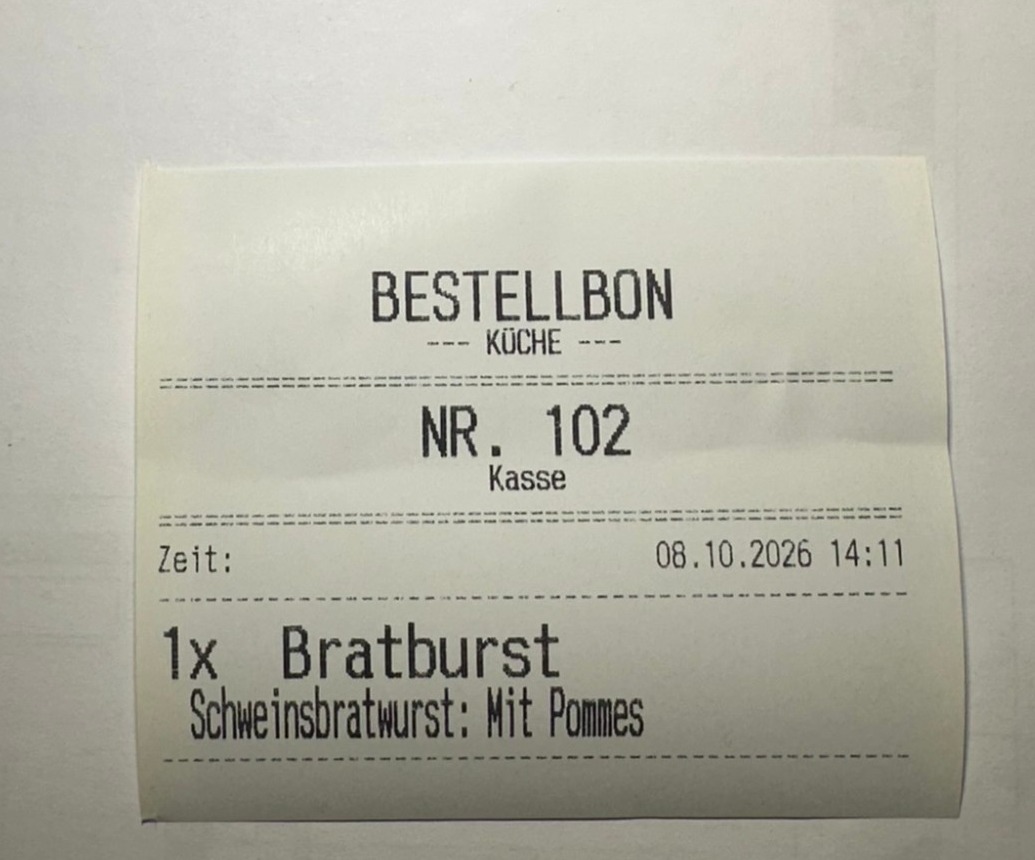 Bon in der Küche
Kommt gleichzeitig an — wie bei einer Tischbestellung.
♻️ Depot-System
Für Becherpfand oder andere Rückgabe-Systeme.
Artikel können einen Pfandbetrag (Depot) hinterlegt haben, der automatisch zum Preis addiert wird. Um den Überblick zu behalten, gibt es physische Depot-Karten mit eindeutigem Code/QR (auf Wunsch auch NFC) — wir erstellen und drucken euer Set passend zur Eventgrösse und liefern es mit der übrigen Hardware. Beim Bestellen wird eine Karte mit der Bestellung verknüpft; bei der Rückgabe scannt ihr die Karte und zahlt den Betrag zurück (Bar oder Karte).
Eine eigene Depot-Übersicht zeigt euch laufend, wie viel Pfand eingenommen und wie viel schon zurückgezahlt wurde — Ziel ist CHF 0.00 offen am Ende des Events.
🎟️ Gutscheine
Gutscheine ausstellen und an der Kasse einlösen.
Zwei Varianten stehen zur Wahl: Mit Codes — jeder Gutschein hat einen eigenen Code und festen Wert, einzeln oder in Serie erstellt, eingelöst per Eintippen oder QR-Scan. Oder Ohne Codes — feste Beträge (z.B. CHF 10/20) erscheinen als Knopf direkt an der Kasse, wahlweise mit begrenzter Stückzahl oder unbegrenzt einsetzbar wie ein Rabattcode.
Layout, Logo und Texte des gedruckten Gutscheins passt ihr selbst an, inklusive Live-Vorschau. Offene und bereits eingelöste Gutscheine seht ihr getrennt in der Übersicht.
🖨️ Bons & Drucker
Drei Bon-Typen, alle anpassbar.
Kopf- und Fusszeile, Schriftgrösse und Schriftgewicht der Artikelzeilen lassen sich pro Event einstellen — eine Live-Vorschau zeigt euch alle drei Bon-Typen gleichzeitig, bevor ihr etwas speichert. Die passenden Drucker für Küche, Theke und ggf. Kasse liefern und richten wir für euer Event ein (siehe „So funktioniert's" auf der Startseite).
🩺 Self-Check der Drucker-Stationen
Jede Station druckt beim Hochfahren automatisch einen kurzen Status-Bon — kein Knopf, keine App nötig.
Beim Starten von Theke, Küche, Kasse oder Reserve — egal ob nach einem normalen Neustart, nach dem Aus-/Wiedereinstecken oder bei der Ersteinrichtung an einem neuen Standort — wartet die Station, bis Drucker, Netzwerk und Internet-Tunnel bereit sind (das kann bis zu einer Minute dauern), und druckt dann von selbst einen „Self Check"-Bon. Jede Zeile darauf zeigt OK (nichts zu tun) oder WARN (siehe Tabelle unten), oft mit einer kurzen Zusatzangabe wie Signalstärke oder einem Fehlercode. Der Self Check läuft nur einmal pro Start — für einen neuen Bon die Station kurz aus- und wieder einstecken.
Die einzelnen Prüfzeilen
| Prüfung | Wert | Bedeutung & Abhilfe |
|---|---|---|
| WLAN | OK 40–100% | Gute bis sehr gute Verbindung — nichts zu tun. |
| WARN <40% | Schwaches Signal, kann zu Verzögerungen oder Aussetzern führen. Station näher an Router/Repeater stellen, Hindernisse (Wände, Metall) vermeiden. Bleibt es dauerhaft schwach: Support informieren — evtl. braucht es einen weiteren Repeater am Standort. | |
| WARN kein Netz | Keine WLAN-Verbindung. Einmal aus- und wieder einstecken. An einem neuen Ort/Event: prüfen, ob das dortige WLAN überhaupt hinterlegt ist — Support kontaktieren. | |
| SSID | informativ | Name des verbundenen WLANs. Keine Aktion nötig; „–" bedeutet keine WLAN-Verbindung (siehe oben). |
| IP | informativ | Lokale Netzwerkadresse, nützlich für den Support bei Fernzugriff. Keine Aktion nötig. |
| Tunnel | OK | Station ist übers Internet erreichbar — Bestellungen aus der App kommen durch. |
| WARN | Kommt nicht bis zum Server durch, auch wenn WLAN OK zeigt. Einmal aus-/einstecken; bleibt es bestehen: Support informieren (Tunnel-Dienst evtl. abgestürzt). | |
| Drucker | OK | Zeigt praktisch immer OK — ohne funktionierenden Drucker könnte dieser Bon gar nicht erst gedruckt werden. |
| Volt | OK | Stromversorgung einwandfrei, keine Unterspannung oder Drosselung. |
| WARN <Code> | Unterspannung und/oder Leistungsdrosselung erkannt. Original-Netzteil verwenden (mind. 5V/3A), Kabel & Steckdose prüfen — keine billigen/langen USB-Kabel oder volle Mehrfachstecker. Bleibt es bestehen: Netzteil ersetzen bzw. Support informieren. | |
| Temp | OK <70°C | Temperatur unauffällig. |
| WARN ≥70°C | Wärmer als üblich — noch kein kritischer Wert, der Pi selbst drosselt erst bei ca. 80–85°C. Für Luftzirkulation sorgen, nicht in praller Sonne oder geschlossenem Fach aufstellen, Lüftungsschlitze nicht zudecken. | |
| RAM frei | informativ | Freier Arbeitsspeicher, aktuell ohne Warnschwelle. Dauerhaft sehr niedrige Werte (deutlich unter 500 MB) im Zweifel dem Support melden. |
| Ausst. | OK | Station darf jederzeit gefahrlos vom Strom getrennt werden — kein Herunterfahren nötig. |
| WARN AUS! | Wichtig: Sicheres Ausstecken ist nicht aktiv — Risiko von Datenverlust oder einer beschädigten Speicherkarte. Station nicht ausstecken, ohne vorher den Support zu kontaktieren. | |
| Watchdog | OK | Automatische Selbstheilung ist aktiv — stürzt Drucker- oder Tunnel-Dienst ab, startet er von selbst neu. |
| WARN | Selbstheilung ist deaktiviert. Support informieren; bis dahin bei Ausfällen manuell neu starten (aus-/einstecken). | |
| Diagnose | OK | Fehlerprotokoll für spätere Analysen läuft mit. |
| WARN | Fehlerprotokoll läuft nicht mit — kein akutes Problem, aber bei einem künftigen Fehler fehlen dann die Anhaltspunkte. Support informieren. |
Gesamtstatus (unten auf dem Bon)
Kurzübersicht
⚙️ Event-Einstellungen
Alles, was ihr pro Event ein- und ausschalten könnt, an einem Ort.
Das Zugangsblatt (druck- oder teilbar) fasst Event-Name, -Datum, -Ort, den Event-Code und alle Rollen-PINs auf einer Seite zusammen, inklusive QR-Code zum direkten Einloggen — ideal zum Aufhängen am Stand oder Verteilen ans Team.
📊 Statistik
Die Auswertung für die Kasse nach dem Fest.
Live während des Events und danach dauerhaft abrufbar: Gesamtumsatz, Anzahl Bestellungen, durchschnittlicher Bon, Trinkgeld, stärkste Stunde, Umsatz nach Zahlungsart, nach Kategorie, nach Abholstation, die meistverkauften Artikel, Umsatz pro Servicekraft und pro Tisch, sowie Gutschein- und Depot-Stände. Helfer-Verkäufe werden separat ausgewiesen und zählen nicht zum Umsatz.
❓ Häufige Fragen
Warum funktioniert der PIN von der Theke nicht für die Küche und umgekehrt?
Theke und Küche teilen sich absichtlich denselben PIN — es gibt nur drei Rollen-PINs (Service, Küche/Theke, Kasse), nicht vier. Prüft also, ob der richtige gemeinsame PIN verwendet wird.
Können wir sofort nach der Anmeldung loslegen?
Nein — jedes neu eingereichte Event wird kurz von uns geprüft und freigeschaltet, bevor Event-Code und PINs existieren. Meldet euer Fest daher rechtzeitig vorher an, nicht erst am Vortag.
Wo landet das Geld bei Kartenzahlungen?
Direkt auf eurem eigenen SumUp-Konto. Wir stellen nur die Verbindung zwischen Kasse und Terminal her und haben selbst nie Zugriff auf das Geld.
Ein Artikel ist ausverkauft — was jetzt?
In der Speisekarten-Verwaltung den Schalter „Verfügbar" bei diesem Artikel ausschalten. Er verschwindet sofort aus Bestellung und Kasse, bleibt aber gespeichert und lässt sich jederzeit wieder aktivieren.
Zählen Helfer-Verpflegung als Umsatz?
Nein. Verkäufe über die „Helfer"-Funktion werden mit CHF 0 verbucht und in der Statistik separat ausgewiesen — sie verfälschen euren Umsatz nicht.
Können wir die Statistik nach dem Fest noch verändern?
Sobald das Event als „Abgeschlossen" markiert ist, wird die Statistik als fester Schnappschuss eingefroren. Bestellungskorrekturen danach wirken sich nicht mehr auf die angezeigten Zahlen aus.
Wie richten wir das Depot-System für unser Fest ein?
Aktiviert das Depot-System in den Event-Einstellungen, legt fest, wo Pfand einkassiert werden darf (Kasse, Service oder beides) und wählt einen Karten-Modus. Legt diese Entscheidung idealerweise schon vor dem Event fest, damit euer Team konsistent arbeitet.
Wir haben einen Gutschein-Code für die Buchung erhalten — wo tragen wir ihn ein?
Direkt im Bestellformular beim Einreichen eures Events, im Feld „Gutschein". Der Rabatt wird sofort angezeigt und fliesst in den Gesamtpreis auf der Übersichtsseite ein. Das ist ein Rabatt auf eure Buchung bei Chuchi Print — nicht dasselbe wie die „Gutscheine", die ihr für eure Gäste an Bar oder Kasse einrichten könnt (siehe oben).
Wir kommen nicht weiter — an wen wenden wir uns?
Über den Support-Chat direkt in eurem Kundenbereich, oder per E-Mail an info@chuchi-print.ch.